
Agrega y administra vehículos
Agrega autos a tu flota, edita sus datos, sube fotos, define comodidades y retira o restaura vehículos.
Tu flota vive en Flota, en el menú de la izquierda. Puedes buscar, filtrar por categoría, estado o sucursal, y alternar entre las vistas de cuadrícula y de lista.
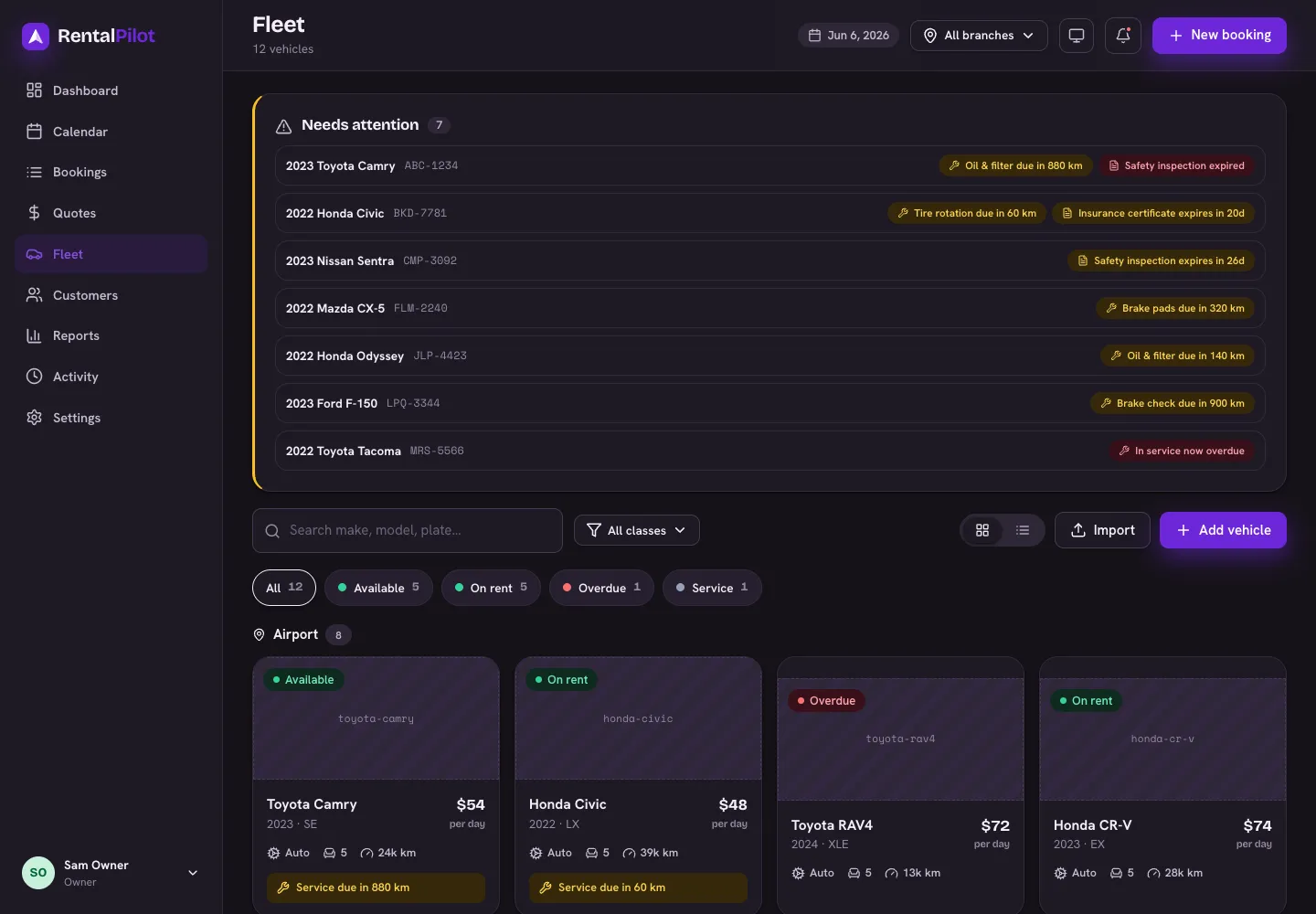
Agrega un vehículo
Elige Agregar vehículo y completa:
- Marca, modelo, año y una versión opcional
- Categoría: tus propias clases de vehículos (administradas en Ajustes → Precios y catálogo)
- Placa: debe ser única en toda tu flota
- Tarifa diaria: el precio base por día (debe ser mayor que 0)
- Transmisión, combustible, asientos, equipaje y, opcionalmente, odómetro, VIN, color y sucursal
Guarda y llegarás a la página de detalle del vehículo. (¿Tienes una flota entera que cargar? Consulta Importa tus datos.)
Sucursal: define la sucursal a la que pertenece un auto, o déjala en blanco para que esté disponible en todas las sucursales. Los autos sin sucursal aparecen en todas tus sucursales, práctico para un vehículo que mueves entre sitios. Consulta Sucursales y lugares de recogida.
Edita datos y fotos
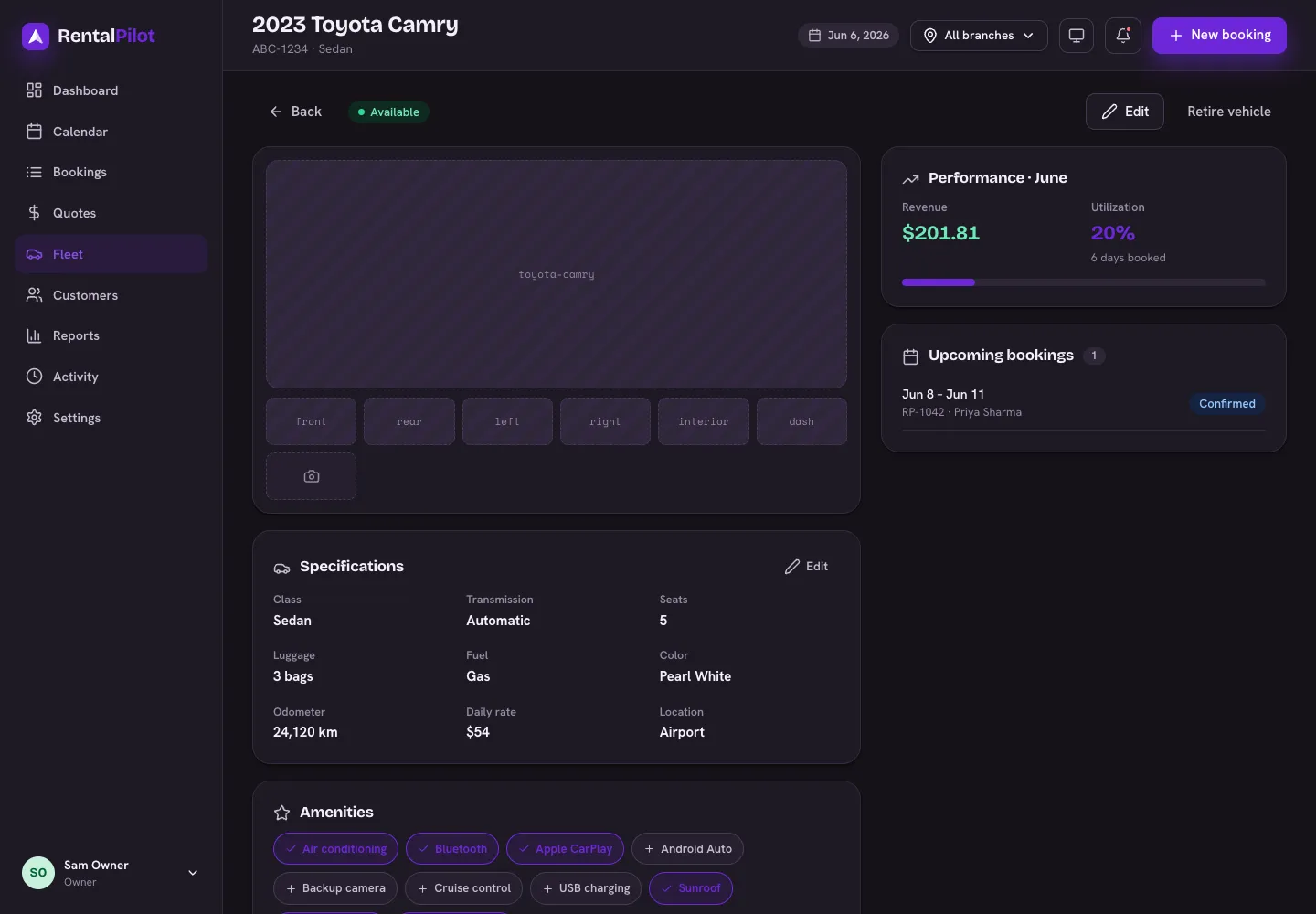
En la página del vehículo:
- Editar actualiza cualquiera de las especificaciones de arriba.
- Agregar foto sube imágenes (hasta 12). La primera foto es la principal que ven los clientes; puedes eliminar cualquiera.
Define las comodidades
Activa las comodidades que tiene este vehículo (Apple CarPlay, portaequipajes, etc.). Los clientes las ven como insignias y pueden filtrar por ellas. La lista de comodidades en sí se administra en Ajustes → Precios y catálogo.
Retira o restaura un vehículo
Cuando un auto deja tu flota, elige Retirar vehículo. Queda oculto de las reservas y de tu flota activa, pero su historial se conserva. Los vehículos retirados aparecen en una sección plegable de Retirados, y Restaurar a la flota trae uno de vuelta.
Para sacar un auto del calendario temporalmente (en lugar de retirarlo), bloquéalo por mantenimiento; consulta Mantenimiento y alertas de flota.
¿Necesitas ayuda? Contáctanos.