
Importa tus datos desde una hoja de cálculo
Trae tus clientes y tu flota desde otro proveedor con un CSV — validado fila por fila con una vista previa antes de guardar nada.
¿Vienes de otro sistema? Puedes importar de forma masiva tus clientes y vehículos desde un CSV en Ajustes → Importar. Cada fila se valida y se te muestra antes de guardar nada, y volver a ejecutar una importación es seguro.
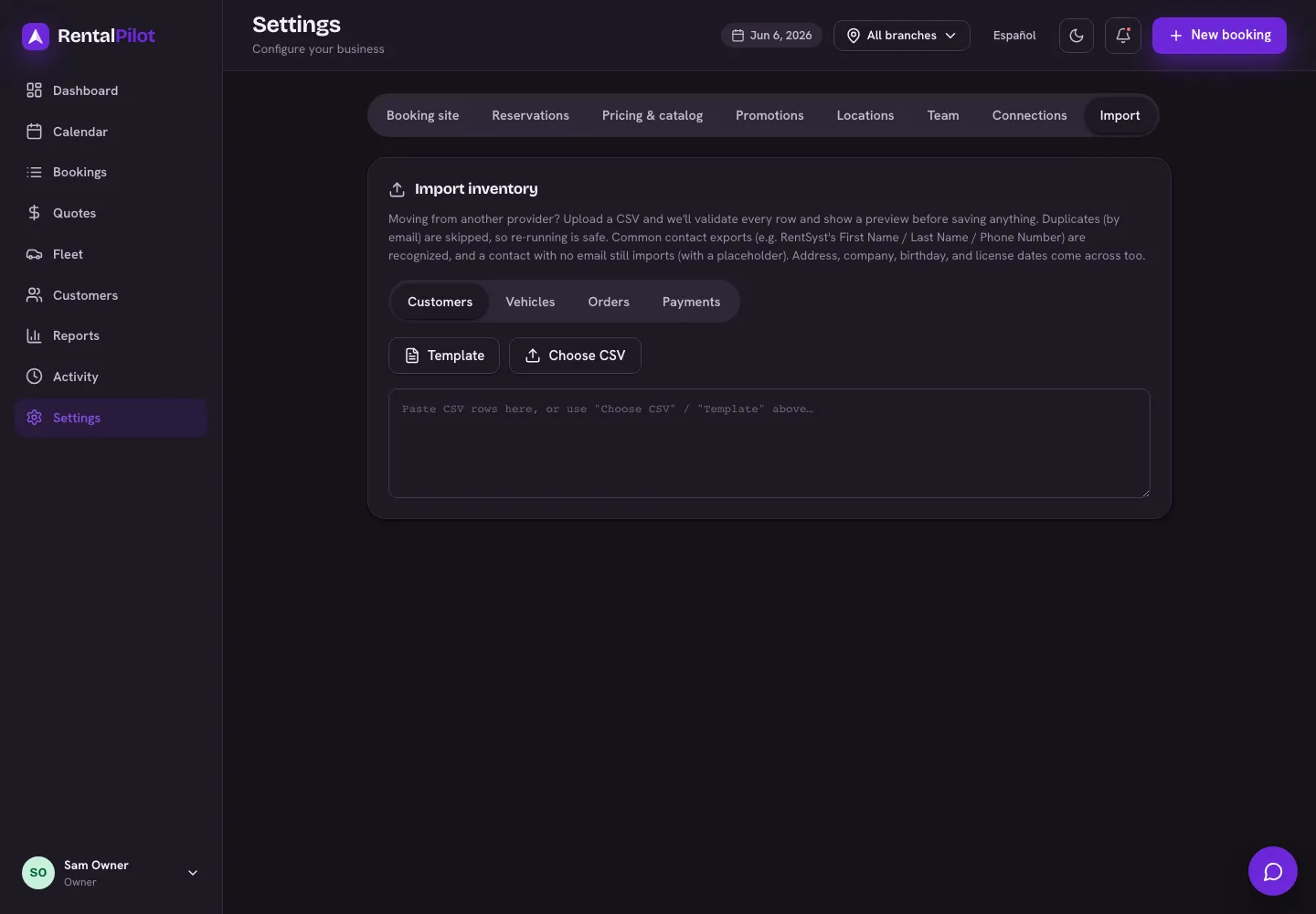
Importa clientes o vehículos
- Abre Ajustes → Importar y elige Clientes o Vehículos.
- Descarga la Plantilla para ver las columnas esperadas, o pega tu CSV existente (las exportaciones comunes de otros proveedores se reconocen automáticamente).
- Agrega tus filas — usa Elegir CSV para subir un archivo, o pega en el cuadro.
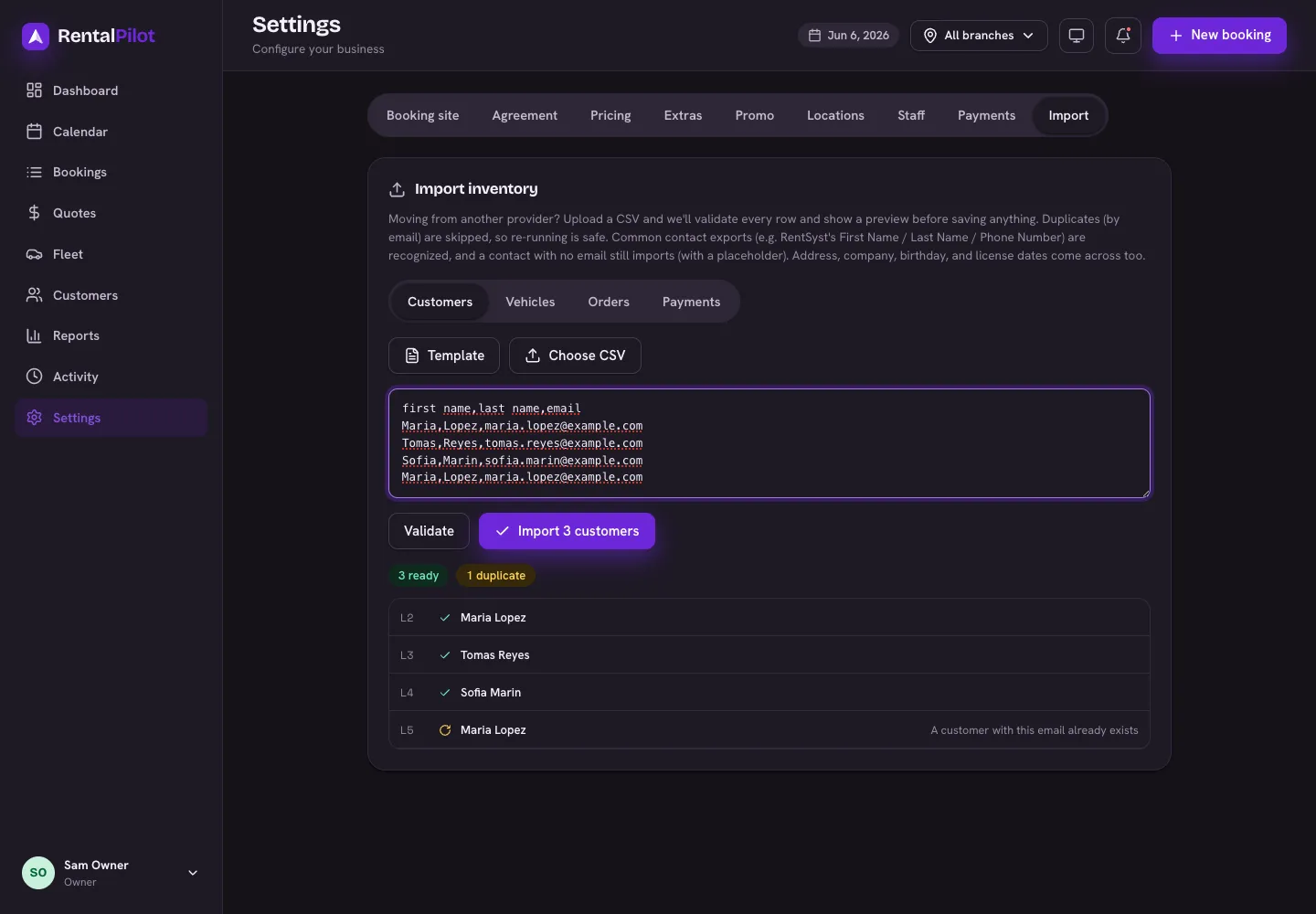
- Elige Validar. Cada fila se revisa y se marca como lista, duplicada o error, para que puedas corregir los problemas antes de confirmar.
- Elige Importar para guardar las filas que están listas.
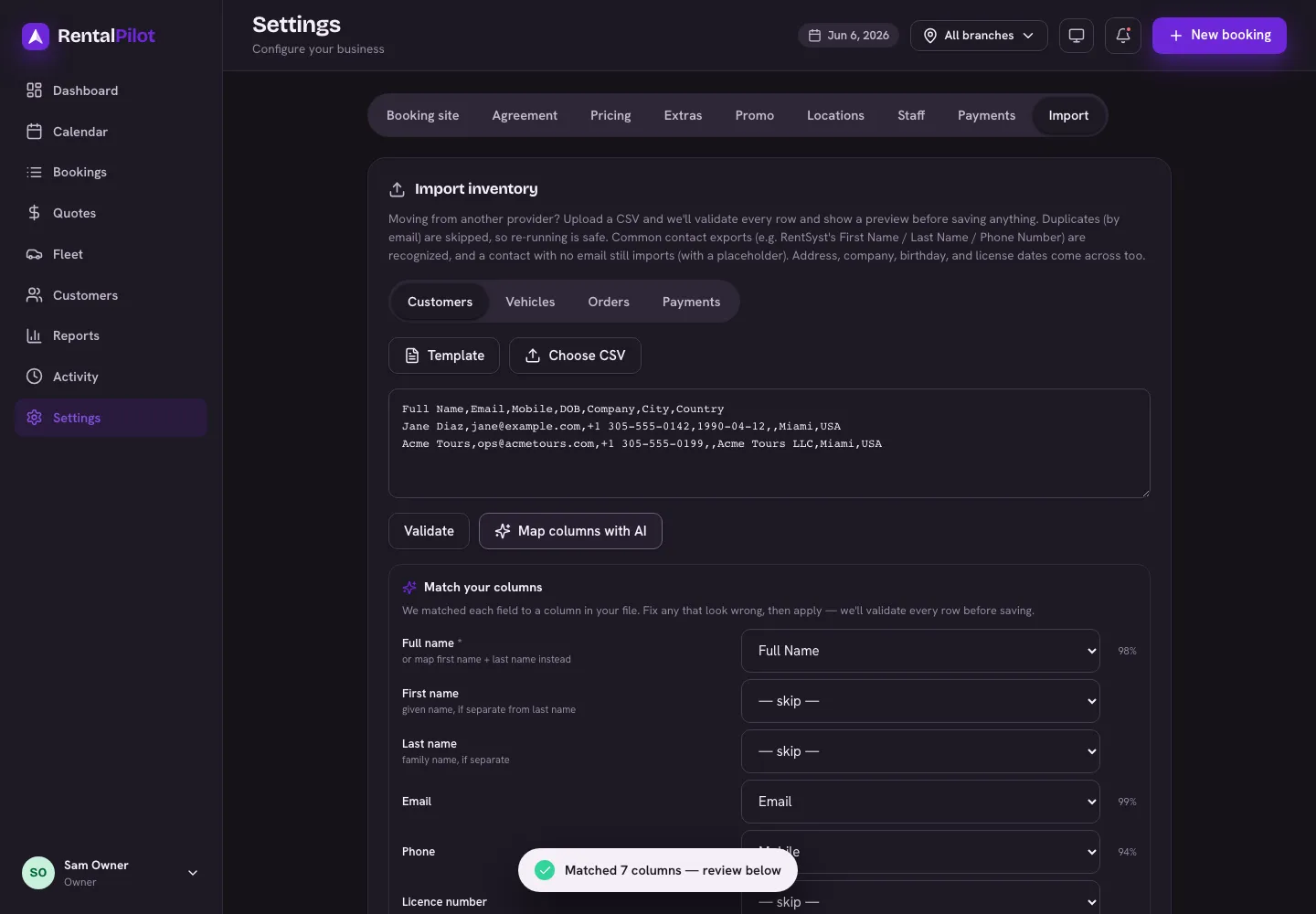
Asigna columnas con IA
Si los encabezados de tu archivo no coinciden — un proveedor diferente, una hoja de cálculo que armó un colega, u otro idioma — elige Asignar columnas con IA. RentalPilot lee tus encabezados (y algunas filas de muestra) y asocia cada uno con el campo de importación correcto, con un nivel de confianza para cada uno. Ajusta cualquier cosa que parezca incorrecta, luego pulsa Aplicar — tu archivo se reasigna y pasa por la misma validación y vista previa, así que nada se guarda hasta que lo hayas revisado.
Es una sugerencia que revisas, y cuenta como un análisis de IA dentro de tu cuota mensual. Actívalo o desactívalo en Cuenta → Funciones de IA.
Qué puedes incluir
Un archivo mínimo funciona perfectamente — para clientes solo nombre y correo electrónico, para vehículos la marca, el modelo, la placa y la tarifa diaria. Pero puedes traer mucho más si tu exportación lo tiene:
- Clientes — además de nombre, correo electrónico y teléfono, puedes asignar una dirección postal, nombre de empresa y número de identificación fiscal/VAT, fecha de nacimiento, número de licencia de conducir, fechas de emisión y vencimiento, y una etiqueta de grupo/segmento. Las columnas que no reconocemos (o que están vacías) simplemente se omiten.
- Vehículos — categoría, transmisión, combustible, asientos, odómetro, VIN, color y sucursal.
Cómo se manejan los duplicados y las entradas nuevas
- Los clientes se desduplican por correo electrónico, y los vehículos por placa — ambos contra lo que ya hay en tu cuenta y dentro del archivo. Así, un contacto o auto que ya existe se omite, y volver a ejecutar la misma importación no creará duplicados.
- Para los vehículos, cualquier categoría o sucursal nueva en tu archivo se crea automáticamente — y se muestra primero en la vista previa, para que puedas detectar un error de tipeo antes de confirmar.
- Las importaciones de vehículos respetan el límite de flota de tu plan; las filas que superan el límite se marcan.
Importa órdenes y pagos
También puedes importar Órdenes y Pagos para traer los alquileres existentes y su historial de pagos. Importa primero tu flota para que los vehículos coincidan por placa y revisa las fechas y los estados de las reservas antes de guardar.
Guardar una importación de órdenes no envía una confirmación de reserva, no cobra una tarjeta ni pide al cliente los datos de su tarjeta. Una importación de pagos registra dinero que tu proveedor anterior ya cobró; no vuelve a cobrarlo.
¿Necesitas ayuda con una migración? Contáctanos — con gusto te ayudamos.