
Personal, roles y acceso por sucursal
Invita a tu equipo, elige lo que puede hacer cada persona con los roles de propietario/gerente/personal, y limita a un miembro a sucursales específicas.
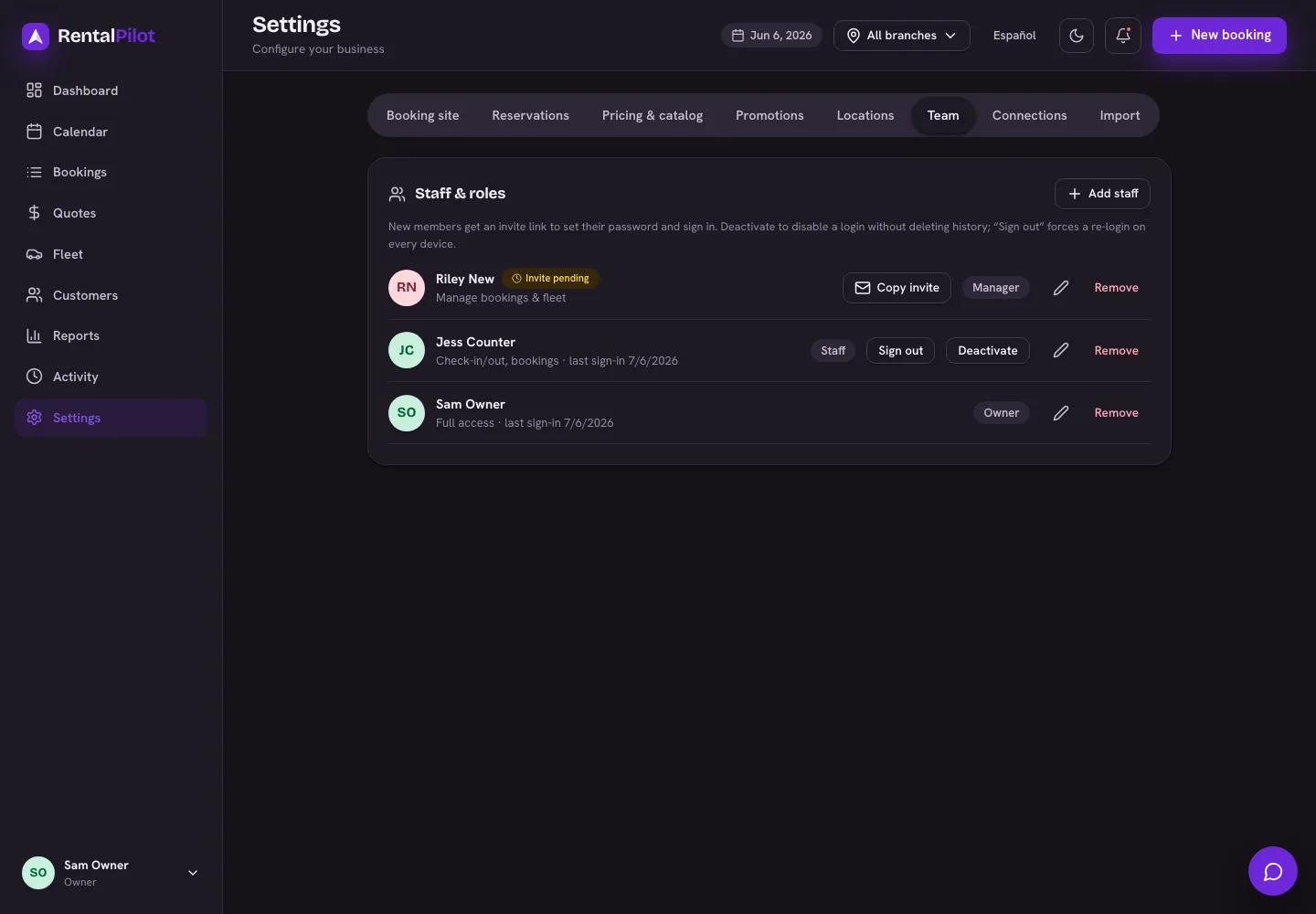
Agrega a las personas que trabajan contigo en Ajustes → Equipo. Cada miembro obtiene su propio acceso, un rol que controla lo que puede hacer y, si operas más de una sucursal, una lista opcional de sucursales a las que está limitado.
Invita a un miembro del equipo
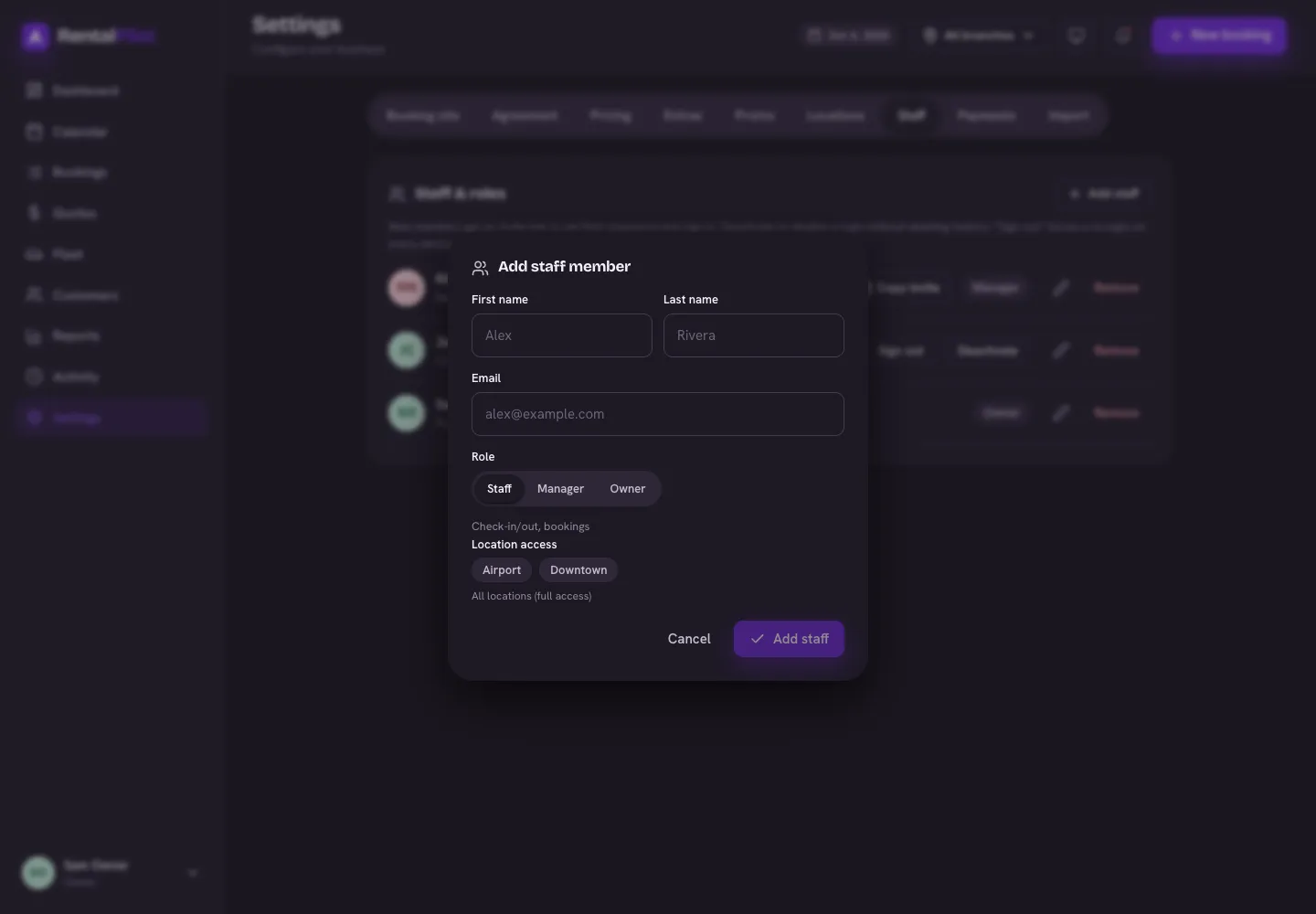
- Ve a Ajustes → Equipo y elige Agregar personal.
- Ingresa su nombre y correo, elige un rol y (opcionalmente) limítalo a ciertas sucursales.
- Elige Agregar personal. RentalPilot crea un enlace de invitación y lo copia a tu portapapeles; también se le envía por correo.
El nuevo miembro muestra una insignia de Invitación pendiente hasta que abre el enlace, establece una contraseña e inicia sesión. ¿Necesitas el enlace otra vez? Elige Copiar invitación en su fila. Los enlaces de invitación caducan después de 7 días; volver a agregar o editar al miembro genera uno nuevo.
Nota: Un miembro no puede iniciar sesión hasta que acepta su invitación y establece una contraseña: tú nunca defines ni ves su contraseña.
Roles: quién puede hacer qué
Elige el rol que coincida con cuánto debería poder hacer alguien:
- Personal: Registrar entradas y salidas, reservas. El rol del día a día: Calendario, Reservas, Cotizaciones, Flota y Clientes. El personal no puede ver Informes ni Actividad y no puede abrir Ajustes.
- Gerente: Gestionar reservas y flota. Todo lo que puede hacer el personal, más Informes y el registro de Actividad, y las pestañas Promociones, Sucursales e Importar en Ajustes.
- Propietario: Acceso total. Todo, incluidas las pestañas de Ajustes exclusivas del propietario: Sitio de reservas, Reservas, Precios y catálogo, Equipo y Conexiones. Solo un propietario puede invitar personal, conectar Stripe o cambiar tu plan.
Puedes tener más de un propietario. RentalPilot no te dejará quitar ni degradar al último propietario, para que tu cuenta siempre tenga a alguien que pueda gestionar la facturación y el equipo.
Limita a un miembro a ciertas sucursales
Si tienes más de una sucursal, el formulario Agregar/Editar personal muestra un selector de Acceso por sucursal. Toca las sucursales a las que un miembro debería estar limitado:
- Déjalo vacío → el miembro tiene acceso a todas las sucursales.
- Elige una o más → el miembro solo ve y trabaja con esas sucursales.
Los propietarios nunca están limitados: siempre ven todas las sucursales.
Un miembro limitado a ciertas sucursales ve solo las reservas, flota, calendario, informes y panel de esas sucursales. No puede abrir ni modificar una reserva en una sucursal a la que no está asignado. Dos cosas se mantienen compartidas para todos, sea cual sea su alcance:
- Clientes: tu lista de clientes y su historial se comparten en todo el negocio.
- Vehículos “disponibles en todas partes”: un auto sin sucursal asignada (consulta Agregar y gestionar vehículos) aparece en todas las sucursales, así que los miembros con alcance limitado también pueden usarlo.
Los cambios en el rol o las sucursales de alguien surten efecto la próxima vez que carga una página: no necesita cerrar sesión y volver a entrar.
Gestiona tu equipo
En la fila de cada miembro puedes:
- Cerrar sesión: termina sus sesiones y obliga a iniciar sesión de nuevo en cada dispositivo. Úsalo si se pierde un dispositivo o si acabas de cambiar su acceso.
- Desactivar: deshabilita el acceso sin eliminar nada. Su historial y atribución quedan intactos; elige Reactivar para restaurar el acceso.
- Quitar: elimina al miembro de tu directorio.
Consejo: Pide a todos —especialmente a los propietarios— que activen la autenticación de dos factores. Es la mejor manera de mantener seguros los accesos de tu equipo, los datos de los clientes y tus pagos.
¿Necesitas ayuda? Contáctanos.