
Configura la autenticación de dos factores (2FA)
Agrega un segundo paso al iniciar sesión con una app de autenticación, guarda tus códigos de respaldo y aprende cómo iniciar sesión o desactivar la 2FA.
La autenticación de dos factores (2FA) agrega un segundo paso cuando inicias sesión: después de tu contraseña, también ingresas un código corto de una app en tu teléfono. Aunque alguien averigüe tu contraseña, no puede entrar a tu cuenta sin ese código. Es opcional, pero muy recomendable, especialmente para los propietarios, que pueden ver los datos de los clientes y emitir reembolsos.
Necesitarás una app de autenticación en tu teléfono. Cualquiera de estas funciona: Google Authenticator, Microsoft Authenticator, Authy, o un gestor de contraseñas como 1Password.
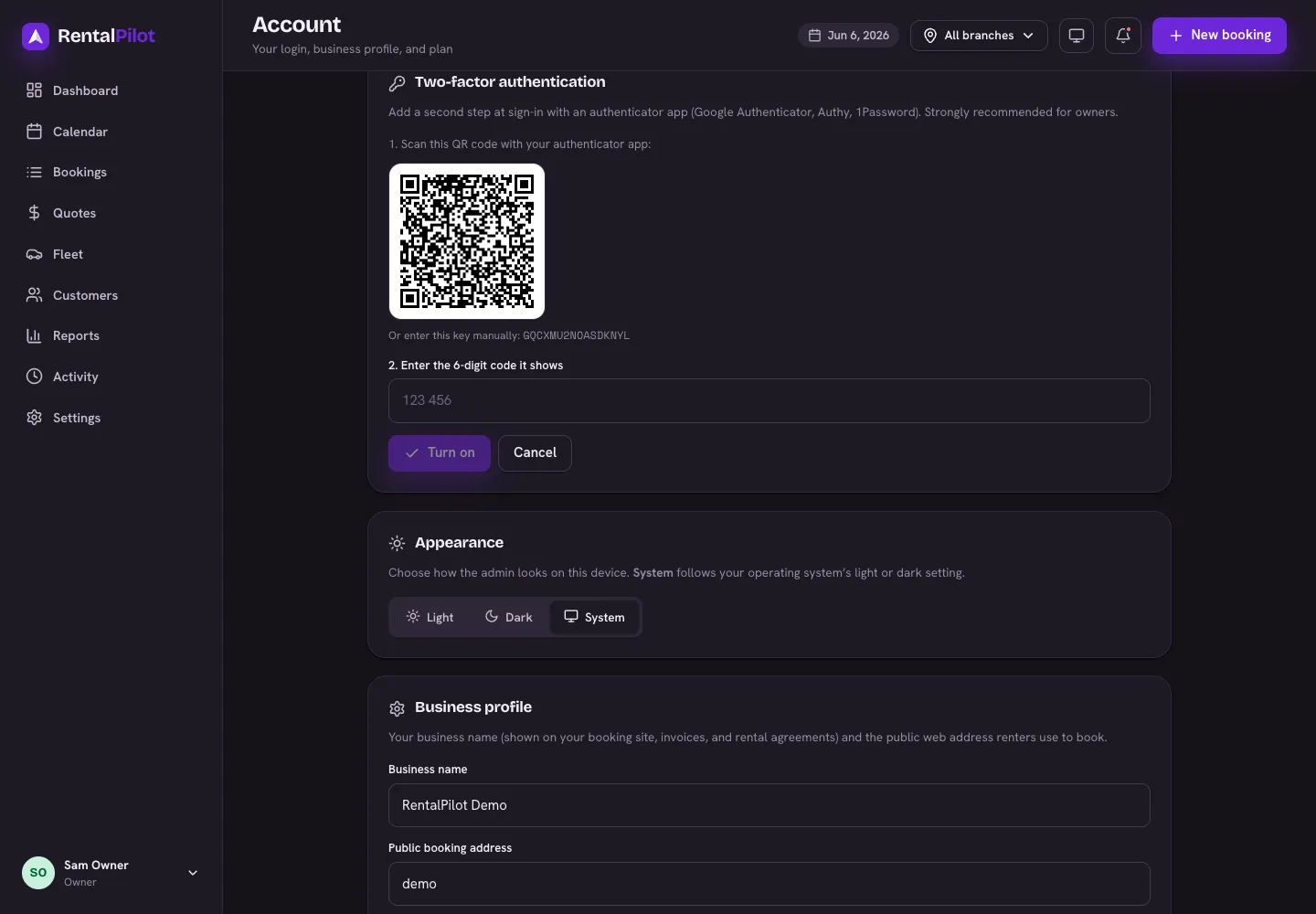
Actívala
- En la app del operador, haz clic en tu nombre y foto en la parte inferior del menú de la izquierda y elige Cuenta.
- Busca la tarjeta de Autenticación de dos factores y elige Configurar dos factores.
- En tu app de autenticación, agrega una cuenta nueva y escanea el código QR que aparece en pantalla. (¿No puedes escanear? Ingresa a mano la clave que se muestra debajo del código.)
- Tu app empezará a mostrar un código de 6 dígitos que cambia cada 30 segundos. Escribe el código actual en la casilla y elige Activar.
Eso es todo: la 2FA ya está activada en tu cuenta.
Guarda tus códigos de respaldo
En cuanto actives la 2FA, verás una lista de códigos de respaldo. Estos son tu forma de volver a entrar si alguna vez pierdes tu teléfono.
- Cada código funciona una sola vez. Usa uno en lugar del código de la app cuando inicies sesión.
- Guárdalos en un lugar seguro ahora: imprímelos o guárdalos en tu gestor de contraseñas. Se muestran solo una vez y no se pueden recuperar después.
Cuando los hayas guardado, elige Ya guardé mis códigos de respaldo.
Iniciar sesión con la 2FA activada
- Ingresa tu correo y contraseña como de costumbre.
- En la siguiente pantalla, ingresa el código de 6 dígitos de tu app de autenticación y elige Verificar.
¿No tienes el teléfono a mano? Elige ingresar un código de respaldo en su lugar: recuerda que cada uno funciona una sola vez.
Desactívala
- Ve a Cuenta → Autenticación de dos factores y elige Desactivar.
- Confirma con la contraseña de tu cuenta.
Puedes volver a activar la 2FA en cualquier momento: obtendrás un código QR nuevo y un nuevo conjunto de códigos de respaldo.
¿No puedes entrar? Si perdiste tu app de autenticación y tus códigos de respaldo, no podrás iniciar sesión por tu cuenta. Contáctanos y verificaremos tu identidad y te ayudaremos a recuperar la cuenta.