
Primeros pasos con RentalPilot
Una lista breve para poner en marcha tu negocio de alquiler: configura tu sitio de reservas, agrega tu flota, define tus precios, conecta Stripe y comparte tu enlace de reservas.
Este es el camino más rápido desde una cuenta nueva hasta tomar tu primera reserva en línea. Puedes hacerlo en cualquier orden, pero así es más o menos como la mayoría de los operadores se configuran.
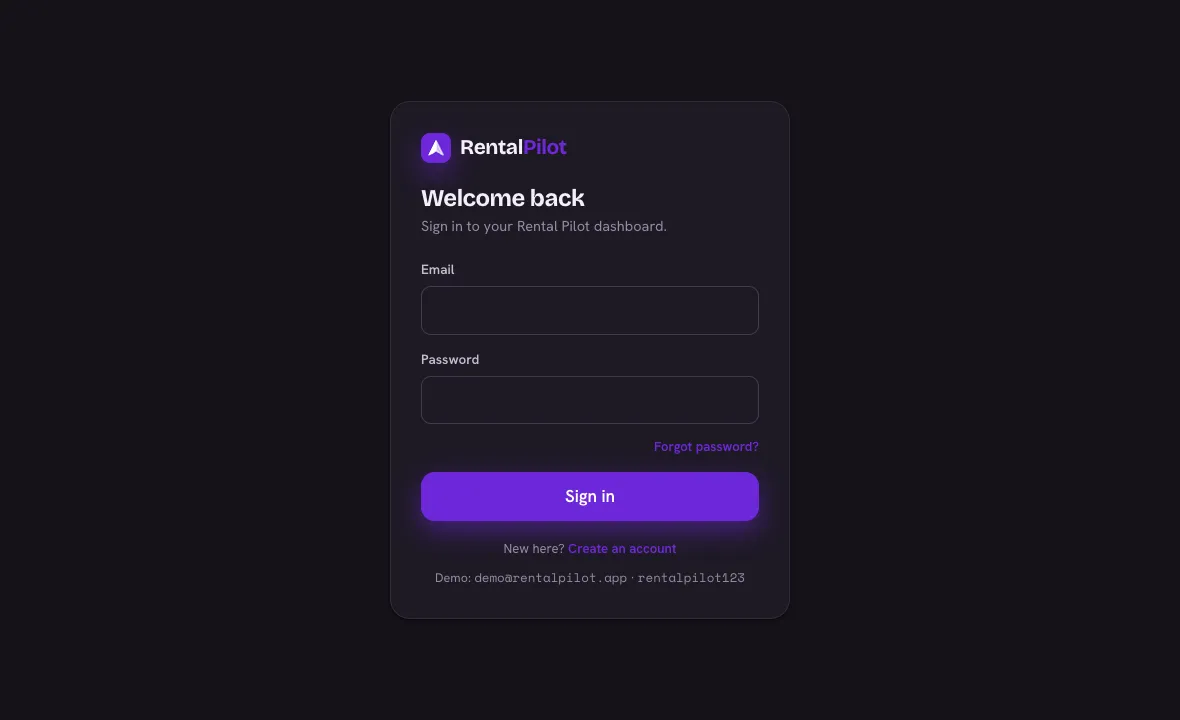
1. Inicia sesión
Ve a app.rentalpilot.io e inicia sesión con el correo y la contraseña que usaste para crear tu cuenta. Si aún no has creado una, elige Empieza gratis y sigue las indicaciones.
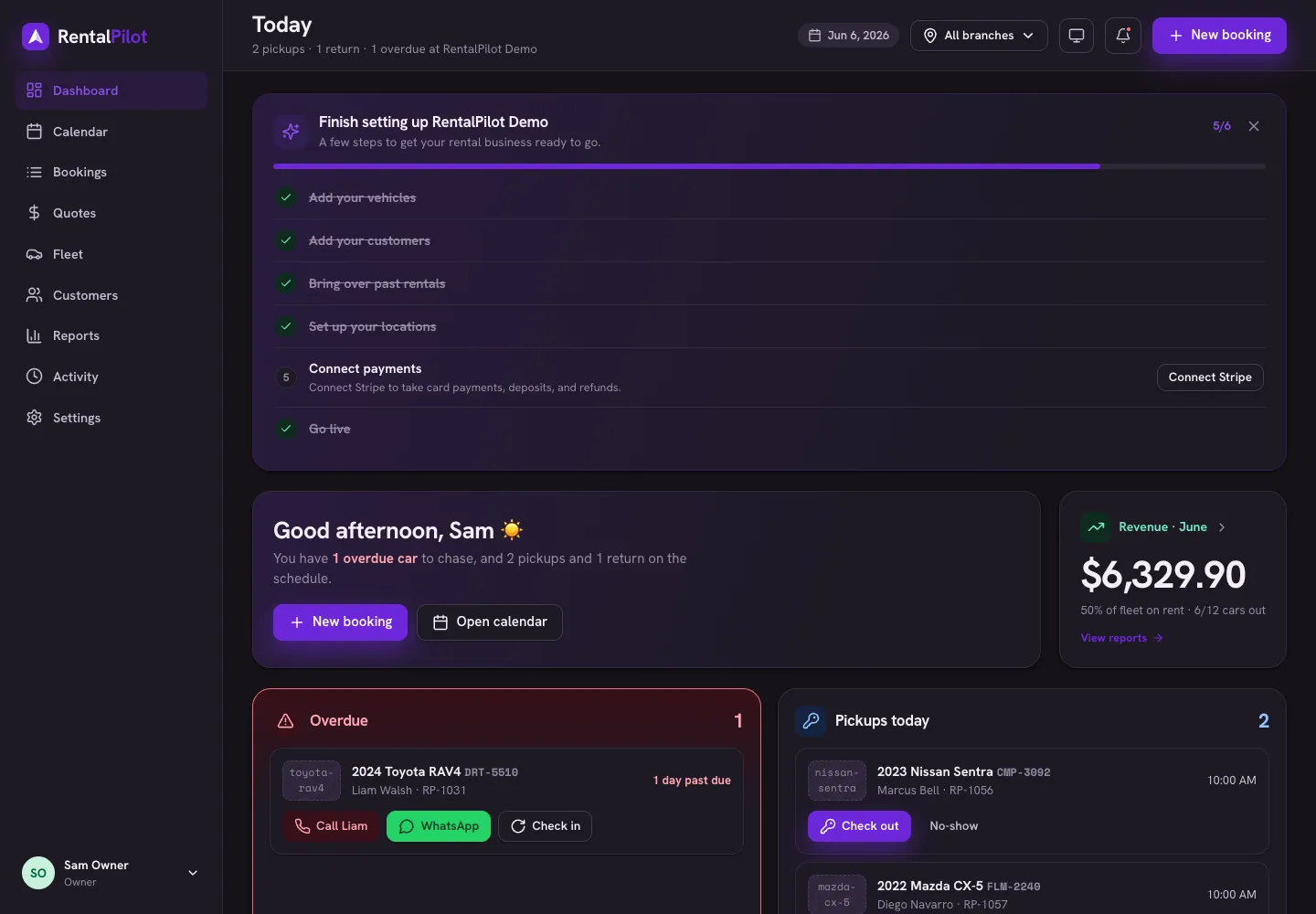
Todo lo de abajo se encuentra en el menú de la izquierda de la app del operador.
2. Personaliza la marca de tu sitio de reservas
Abre Ajustes → Sitio de reservas. Esta es la página pública por la que reservan tus clientes. Define tu titular, subtítulo, imagen principal y color de marca: hay una vista previa en vivo mientras escribes, y puedes definir un texto distinto por idioma. Tu sitio de reservas se mantiene fiel a tu marca sin ningún trabajo de diseño.
3. Configura tus sucursales
La mayoría de los operadores empiezan desde una sola sucursal, que está lista de fábrica. Si operas desde más de una sucursal, abre Ajustes → Sucursales para agregarlas: cada sucursal tiene su propia flota, horario de atención e impuesto, y contiene los lugares de recogida y devolución entre los que eligen los clientes. Consulta Sucursales y lugares de recogida.
4. Agrega tu flota
Abre Flota → agregar un vehículo por cada auto: marca, modelo, tarifa diaria, sucursal y las fotos que tengas. ¿Ya tienes tu flota en una hoja de cálculo? Usa Ajustes → Importar para traer tus vehículos (y clientes) desde un CSV de una sola vez.
5. Define tus precios
Abre Ajustes → Precios y catálogo para configurar las reglas que rigen cada cotización y reserva:
- Temporadas: sube o baja las tarifas en rangos de fechas (por ejemplo, temporada alta)
- Descuentos por duración: una tarifa más baja para alquileres más largos
- Extras: complementos como una silla para niños o GPS, cobrados por día o una sola vez
- Moneda: lo que ven los clientes y en lo que se les cobra. Configúrala antes de tu primera reserva — no se convierte retroactivamente
- Impuesto: tu tasa local y cómo se llama en la factura
Los niveles de seguro opcionales que el cliente elige al pagar están en Ajustes → Reservas → Planes de protección — consulta Planes de protección (CDW). Los valores predeterminados del depósito de garantía están en la misma pestaña: Depósitos y reembolsos.
No tienes que configurar todo esto: los valores predeterminados funcionan bien para empezar.
6. Conecta Stripe para cobrar
Abre Ajustes → Conexiones y conecta tu cuenta de Stripe para poder aceptar pagos con tarjeta y retenciones de depósito, depositados directamente en tu propio banco. Consulta Conecta Stripe para cobrar para ver el recorrido completo: no hay claves de API que copiar.
7. Comparte tu enlace de reservas
Una vez que tu flota y tus precios estén listos, comparte el enlace de tu sitio de reservas con los clientes, agrégalo a tu sitio web o envía un enlace de cotización a un cliente específico. Las reservas, el calendario y los informes se actualizan automáticamente a medida que entran las reservas.
¿Te atascaste en algún paso? Explora el resto del centro de ayuda o contáctanos: con gusto te ayudamos a configurarlo.