
Saca el máximo provecho del calendario
Lee los detalles de una reserva de un vistazo, pasa el cursor para ver el panorama completo, haz clic derecho para acciones rápidas, y ponlo en pantalla completa o imprime la agenda.
El Calendario (Disponibilidad) muestra cada reserva como una barra de color a lo largo de tu flota. Más allá del estado codificado por colores, hay varias formas de sacarle más provecho.
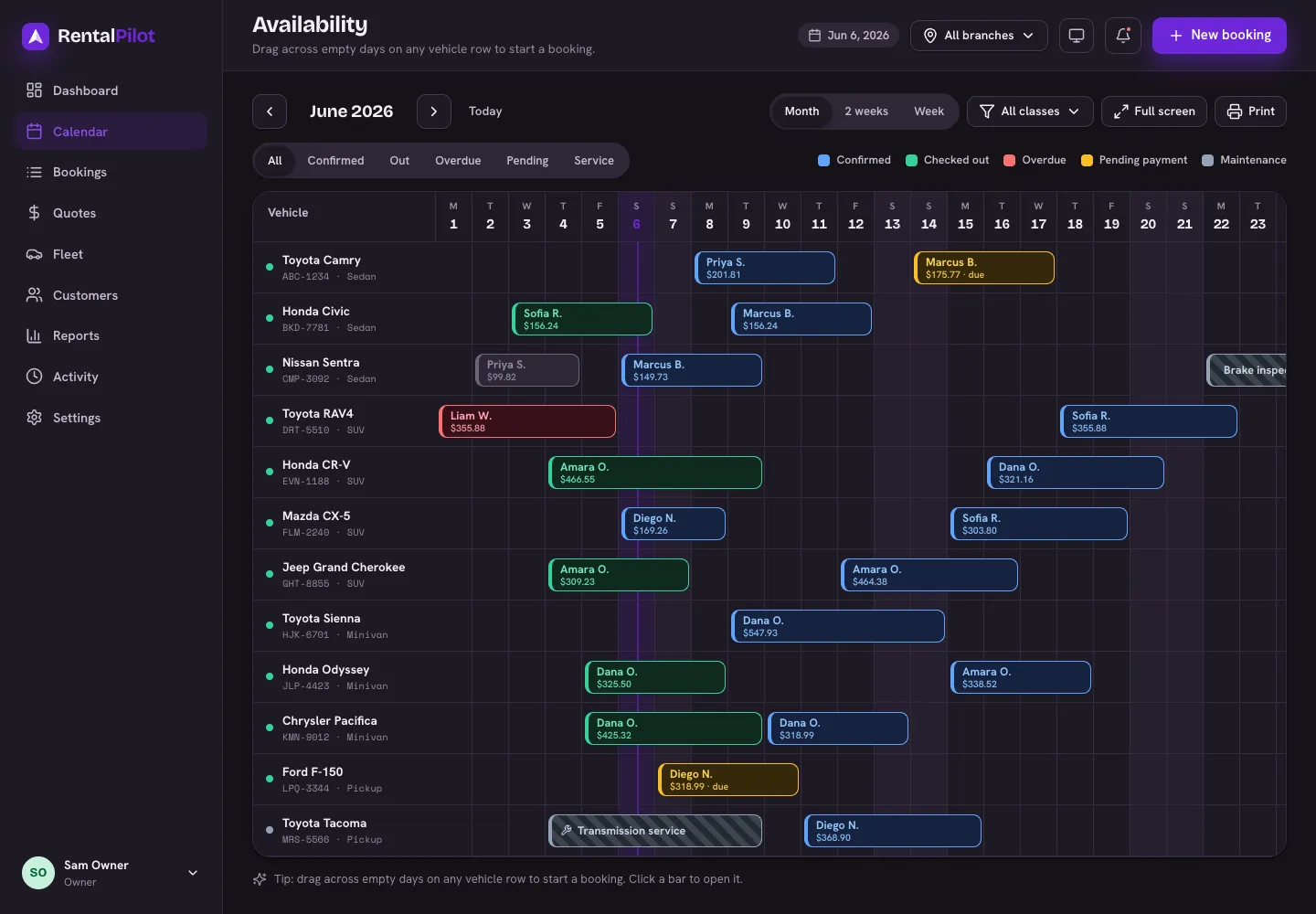
Detalles de un vistazo
Cada barra de reserva muestra el conductor y el precio total. Si una reserva todavía tiene saldo pendiente, verás un marcador · debe junto al precio, para que puedas detectar los alquileres impagos sin abrirlos.
Pasa el cursor sobre cualquier barra para abrir una tarjeta de detalle con el panorama completo: ID y estado de la reserva, conductor, vehículo, fechas/horas de recogida y devolución, total, saldo pendiente y la retención del depósito.
Haz clic derecho para acciones rápidas
Haz clic derecho en una barra de reserva para ver un menú de acciones sin salir del calendario:
- Ver detalles / Abrir en una pestaña nueva
- Iniciar entrega o Iniciar devolución (según el estado de la reserva)
- Cerrar un alquiler vencido: consulta Depurar reservas antiguas o vencidas
- Cancelar la reserva
- Eliminar: solo para bloqueos de mantenimiento y cotizaciones/reservas pendientes impagas; cualquier cosa con dinero o historial se cancela en su lugar
Haz clic derecho en un día vacío en la fila de un vehículo para iniciar una Nueva reserva aquí, precargada con ese auto y esa fecha.
Consejo: también puedes arrastrar sobre los días vacíos en la fila de un vehículo para iniciar una reserva para ese período.
Enfócate en una sola sucursal
Si operas más de una sucursal, usa el selector de sucursal en la barra superior para enfocar el calendario —junto con tu panel, tu flota y tus informes— en una sola sucursal, o elige Todas las sucursales para ver todo a la vez. Los miembros del equipo limitados a ciertas sucursales solo verán esas. Consulta Sucursales y lugares de recogida.
Pantalla completa e impresión
- Pantalla completa convierte el calendario en una vista de pizarra de pared: muy útil para un mostrador o una pantalla de oficina.
- Imprimir produce una impresión limpia, en formato horizontal, de la agenda, sin los menús de la app. Las vistas de Semana y 2 semanas se imprimen de forma más limpia; para un mes entero, usa el ajuste “ajustar a la página” de tu navegador.
¿Necesitas ayuda? Contáctanos.