
Inserta una cotización en vivo en tu sitio web
Agrega a tu propio sitio web un pequeño widget de «Alquileres desde $X/día» que muestra precios en vivo, permite a los visitantes obtener una estimación instantánea y enlaza directo a tu página de reservas.
El widget de cotización en vivo es una pequeña caja que puedes colocar en tu propio sitio web: tu página de inicio, una página de «Tarifas», una barra lateral o un pie de página. Muestra un precio de «Alquileres desde $X/día», permite al visitante elegir las fechas del viaje para una estimación instantánea y lo lleva directo a tu página de reservas con un botón de Reservar ahora. Se calcula en vivo a partir de tus tarifas y temporadas actuales, así que siempre es exacto y no hay nada que mantener al día.
Antes de empezar
El código para insertar solo aparece cuando tu sitio de reservas está en Activo. Si está en Privado, cámbialo primero a Activo (en la misma pestaña; consulta Personaliza tu sitio de reservas).
Obtén tu código para insertar
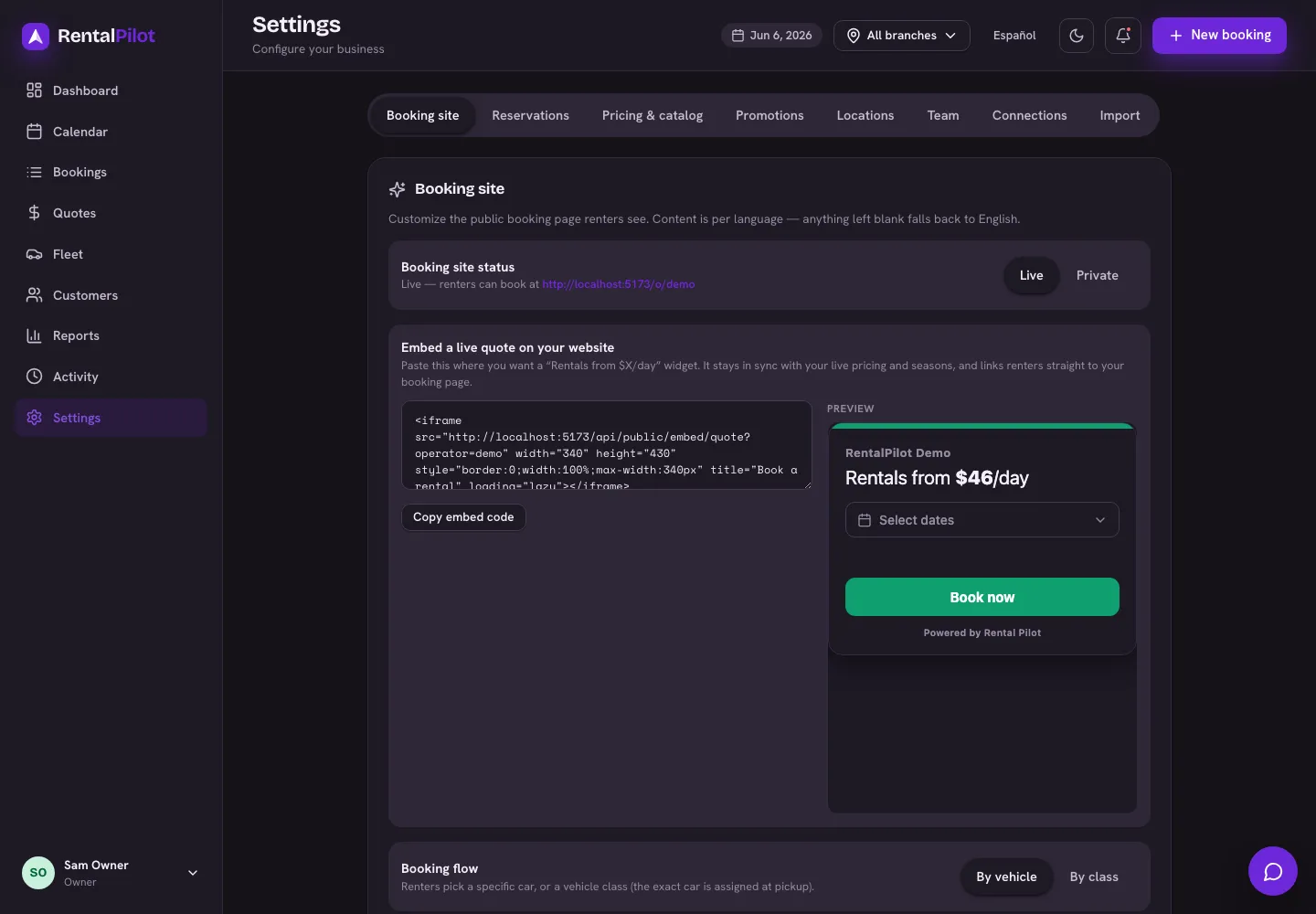
- Abre Ajustes → Sitio de reservas.
- Busca la caja Inserta una cotización en vivo en tu sitio web.
- Elige Copiar código para insertar. (También puedes usar la vista previa en vivo que está al lado para ver exactamente lo que verán los visitantes.)
El código es un único fragmento <iframe>: no hay nada que instalar ni claves que administrar.
Agrégalo a tu sitio web
Pega el fragmento en tu sitio donde quieras que aparezca el widget:
- Creadores de sitios web (Squarespace, Wix, Webflow, Shopify y similares): agrega un bloque de Insertar, HTML personalizado o Código y pega el fragmento.
- WordPress: usa un bloque de HTML personalizado (o un widget de HTML en una barra lateral o pie de página).
- Un sitio hecho a mano: pega el fragmento en el HTML de tu página donde quieras que se muestre.
Eso es todo: no se necesita ninguna cuenta, inicio de sesión ni clave de API del lado de tu sitio web.
Qué ven tus visitantes

- El nombre de tu negocio y un titular de «Alquileres desde $X/día», tomado de tu tarifa diaria más baja actual.
- Un selector de fechas: una vez que eligen las fechas de recogida y devolución, aparece un total estimado (por ejemplo, «Estimado $312 por 3 días · $104/día»).
- Un botón de Reservar ahora que abre tu sitio de reservas para que completen la reserva.
El widget toma automáticamente tu color de marca y el tema claro/oscuro de tu sitio de reservas, así que se ve como parte de tu sitio.
Tamaño y ubicación
El widget mide aproximadamente 340px de ancho y 430px de alto. El fragmento es adaptable: ocupa el ancho disponible hasta 340px, así que cabe bien en una columna estrecha, una barra lateral o un pie de página, y se reduce con elegancia en los teléfonos.
Puedes cambiar el width del fragmento, pero mantén la height cerca de 430: el calendario de fechas y el botón Reservar necesitan ese espacio, y un marco mucho más bajo podría recortarlos.
Se mantiene sincronizado automáticamente
Solo pegas el código una vez. Cada vez que cambias tus tarifas, temporadas o disponibilidad en RentalPilot, el widget se actualiza solo: no hace falta copiar un fragmento nuevo. Si alguna vez no tienes vehículos disponibles, muestra un mensaje amable de «no hay vehículos disponibles» en lugar de un precio.
Solución de problemas
- La caja para insertar no aparece en Ajustes: tu sitio de reservas está en Privado. Cámbialo a Activo.
- No aparece nada en mi sitio web: algunos creadores eliminan las etiquetas
<iframe>de los campos de texto simple. Asegúrate de haberlo pegado en un bloque dedicado de Insertar / HTML personalizado / Código, no en un área de texto normal. - El precio se ve mal: refleja tu tarifa diaria más baja actual, ajustada por cualquier temporada activa. Revisa tus tarifas y temporadas en Ajustes → Precios y catálogo.
Para personalizar la marca del sitio de reservas en sí, consulta Personaliza tu sitio de reservas; para elegir cómo reservan y confirman los clientes, consulta Opciones de reserva en línea. ¿Preguntas? Contáctanos.